Se a sua impressora Epson L3250 não está imprimindo, as causas mais comuns são tinta acabada ou de baixa qualidade, cabeçote entupido, driver desatualizado ou falha na conexão Wi-Fi. Na maioria dos casos é possível resolver em casa, sem precisar de assistência técnica, seguindo alguns passos simples.
1. Verifique o nível de tinta antes de tudo
A L3250 é uma impressora de tanque de tinta (EcoTank). O primeiro passo é olhar fisicamente os reservatórios na lateral do equipamento: se algum estiver abaixo do nível mínimo indicado na escala, a impressora pode recusar a impressão ou produzir páginas com falhas e faixas brancas.
Impressora Epson L3250 — Foto: divulgação Epson
Além do nível, a qualidade da tinta importa bastante. Tinta fora da especificação pode secar no cabeçote e causar entupimento. Certifique-se de usar tinta compatível com o modelo T544 — o mesmo código utilizado na L3110 e L3150.
Kit 4 Tintas T544 compatíveis com a Epson L3250 — disponível na Print Loja
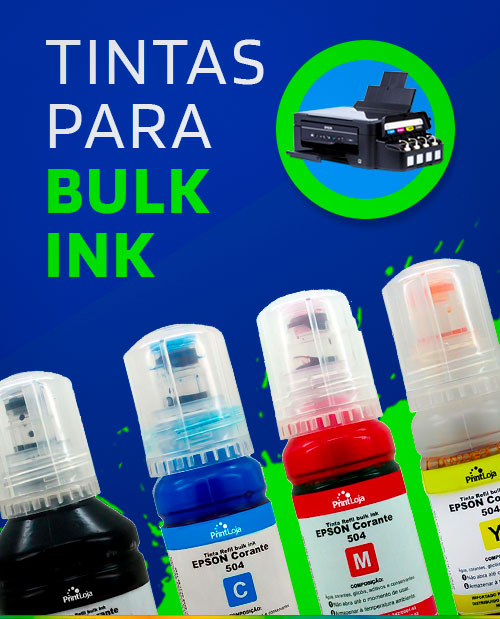
Se precisar repor, o Kit 4 Tintas Compatíveis T544 — disponível na Print Loja — é indicado para a L3250, L3150 e L3110 e já inclui as quatro cores (preto, ciano, magenta e amarelo).
O cabeçote entupido é uma das razões mais frequentes para a Epson L3250 parar de imprimir ou imprimir com cores faltando. O próprio software Epson traz uma ferramenta de limpeza automática:
Abra o Painel de Controle do Windows e acesse Dispositivos e Impressoras.
Clique com o botão direito na Epson L3250 e escolha Preferências de impressão.
Vá até a aba Utilitário e clique em Limpeza do Cabeçote.
Aguarde o processo terminar e, em seguida, clique em Verificação dos Jatos para imprimir uma página de teste.
Dica: se a página de verificação ainda mostrar falhas, repita a limpeza mais uma ou duas vezes. Mais de três limpezas seguidas podem consumir tinta em excesso e sobrecarregar o almofadão de absorção — aguarde alguns minutos entre cada ciclo.
Sem computador: teste e limpeza pelos botões da impressora
Também dá para fazer tudo direto na L3250, segundo o manual da Epson:
Teste dos jatos (página de teste): coloque algumas folhas de papel comum, desligue a impressora, mantenha pressionado o botão Cancelar e aperte o botão Ligar. Quando ela ligar, solte os botões: a impressora imprime o padrão de verificação dos jatos.
Limpeza do cabeçote: com papel carregado e nenhuma luz de erro acesa, mantenha pressionado o botão Cancelar por 5 segundos. A luz Ligar pisca durante a limpeza e fica acesa quando ela termina. Não desligue a impressora durante o ciclo.
Imprima o teste de novo. Se as linhas continuarem com falhas depois de 3 limpezas, desligue a impressora, espere pelo menos 12 horas, faça o teste outra vez e só então use a Limpeza intensa pelo utilitário Epson no computador.
3. Confira a fila de impressão
Um trabalho travado na fila pode bloquear todos os demais. Para limpar:
Em Dispositivos e Impressoras, dê duplo clique na L3250.
Cancele todos os documentos em espera (Impressora → Cancelar todos os documentos).
Reinicie o serviço de spooler: pressione Win + R, digite services.msc, localize Spooler de Impressão, clique em Reiniciar.
4. Verifique a conexão Wi-Fi
A L3250 possui Wi-Fi integrado — um diferencial em relação à L3110 — mas a conexão sem fio pode cair após reinicializações do roteador ou troca de senha. Siga estes passos:
Confirme que a impressora está na mesma rede Wi-Fi que o computador ou celular.
Se as luzes Wi-Fi e Wi-Fi Direct estiverem piscando, houve um erro de conexão: aperte o botão Wi-Fi para limpar o erro e tente de novo.
Se necessário, use o app Epson Smart Panel (gratuito para Android e iOS) ou o instalador da Epson no computador para configurar a rede novamente.
Como alternativa temporária, conecte via cabo USB para descartar falhas de rede.
5. Reinstale ou atualize o driver
Drivers corrompidos ou desatualizados são causa frequente de travamento silencioso — a impressora aparece como “online”, mas não imprime nada. Para resolver:
Acesse o site oficial da Epson, localize o driver mais recente para a L3250 e faça o download.
Desinstale o driver atual pelo Gerenciador de Dispositivos (ou em Programas e Recursos).
Reinicie o computador e instale o driver recém-baixado.
No macOS, vá em Preferências do Sistema → Impressoras e Scanners, remova a L3250 e adicione novamente após instalar o driver atualizado.
6. Verifique o almofadão de absorção (pad)
A L3250 não tem tela: ela avisa pelas luzes. Quando as luzes de tinta e papel piscam ao mesmo tempo, a almofada de tinta (o feltro que absorve a tinta descartada nas limpezas) está chegando ao fim ou já chegou ao fim da vida útil. Quando elas piscam alternadamente, é a almofada da impressão sem margens, e a impressão sem margens fica indisponível até a troca.
Segundo a Epson, a almofada não é trocada pelo usuário: procure a assistência técnica autorizada Epson. Se aparecer no computador uma mensagem para continuar imprimindo, aperte o botão de cópia P&B ou de cópia em cores para seguir enquanto isso. Atenção: evite programas não oficiais que apenas “zeram o contador”. Eles não esvaziam a almofada, e a tinta acumulada pode vazar dentro da impressora.
7. O que significa cada luz da Epson L3250
Como a L3250 não tem tela, as luzes do painel são o jeito de ela avisar o problema. Veja o que cada combinação quer dizer, de acordo com o manual da Epson:
Luz
O que significa e o que fazer
Luz Ligar piscando
A impressora está ocupada. Espere parar de piscar antes de desligar.
Luz de papel acesa
Sem papel ou várias folhas puxadas juntas. Coloque papel e aperte o botão de cópia P&B ou em cores.
Luz de papel piscando
Papel preso. Retire o papel e aperte o botão de cópia P&B ou em cores.
Luz de tinta acesa
A carga inicial de tinta pode não ter terminado. Consulte o guia de instalação.
Luzes de tinta e papel acesas
A impressora não foi desligada corretamente. Aperte o botão de cópia, faça o teste dos jatos e cancele trabalhos pendentes. Desligue sempre pelo botão Ligar.
Tinta e papel piscando juntas
A almofada de tinta está no fim da vida útil. Procure a assistência Epson.
Tinta e papel piscando alternadamente
A almofada da impressão sem margens está no fim. A impressão sem margens fica bloqueada até a troca.
Todas as luzes piscando
Erro da impressora: papel ou material de proteção preso. Abra a tampa, retire e desligue e ligue de novo. Se continuar, procure a assistência.
Wi-Fi e Wi-Fi Direct piscando
Erro de conexão Wi-Fi. Aperte o botão Wi-Fi e tente novamente.
8. Impressora imprimindo com falhas ou sem tinta preta
Se a L3250 imprime, mas com faixas brancas, cores faltando ou sem a tinta preta, o problema quase sempre está no caminho da tinta até o cabeçote:
Tanque abaixo do mínimo: mesmo com um pouco de tinta visível, abaixo da linha inferior entra ar no sistema. Complete o tanque antes de qualquer limpeza.
Jatos entupidos: faça o teste dos jatos pelos botões e veja qual cor falha. Se só a preta falha, faça a limpeza e repita o teste; a tinta preta pigmentada costuma secar mais rápido quando a impressora fica parada.
Impressora parada por muito tempo: imprima ao menos uma página colorida por semana para evitar que a tinta seque no cabeçote.
Tinta diferente da original: misturar marcas ou usar tinta fora da especificação T544 pode entupir os jatos. Use sempre a mesma tinta em cada tanque.
9. Checklist rápido: o que verificar antes de ligar para a assistência
✅ Nível de tinta nos quatro reservatórios
✅ Fila de impressão vazia e spooler reiniciado
✅ Limpeza de cabeçote executada ao menos uma vez
✅ Impressora definida como dispositivo padrão no sistema
✅ Driver atualizado
✅ Cabo USB ou Wi-Fi funcionando (teste com outro dispositivo)
✅ Nenhum papel preso no caminho de alimentação
✅ Nenhuma luz de erro acesa ou piscando no painel (veja a tabela acima)
Quando chamar a assistência técnica?
Se após todos os passos acima a impressora continuar sem imprimir, ou se aparecer vazamento de tinta, ruídos mecânicos incomuns ou erro de hardware persistente, é hora de acionar a assistência técnica autorizada Epson. Leve o número de série da impressora e descreva o código de erro exibido no painel — isso agiliza o diagnóstico.
Perguntas frequentes
Por que a Epson L3250 não imprime mesmo com tinta nos reservatórios?
As causas mais comuns são cabeçote de impressão entupido, fila de impressão travada, driver corrompido ou falha na conexão Wi-Fi. Siga o checklist deste artigo para identificar e corrigir o problema passo a passo.
Quantas limpezas de cabeçote posso fazer seguidas?
O recomendado é fazer no máximo dois ou três ciclos de limpeza em sequência e aguardar alguns minutos entre eles. Limpezas excessivas consomem tinta desnecessariamente e podem sobrecarregar o almofadão de absorção.
A Epson L3250 usa a mesma tinta que a L3150 e a L3110?
Sim. As três modelos utilizam tinta da série T544 (preto, ciano, magenta e amarelo). Certifique-se de usar tinta compatível com esse código para evitar entupimentos e garantir a qualidade de impressão.
Como reconectar a L3250 ao Wi-Fi depois de trocar a senha do roteador?
Use o aplicativo Epson Smart Panel ou o instalador da Epson no computador para configurar a nova rede. Se as luzes Wi-Fi e Wi-Fi Direct estiverem piscando, aperte antes o botão Wi-Fi para limpar o erro. Alternativamente, conecte via USB enquanto reconfigura o Wi-Fi.
A limpeza de cabeçote pelo utilitário Epson resolve entupimentos graves?
Para entupimentos leves a moderados, sim. Entupimentos severos — causados por tinta ressecada após longo período sem uso — podem exigir limpeza manual com kit específico ou intervenção técnica autorizada.
Por que a Epson L3250 está imprimindo com falhas?
Na maioria dos casos são jatos do cabeçote entupidos ou ar no sistema por tanque abaixo do nível mínimo. Complete a tinta, faça o teste dos jatos pelos botões (segure Cancelar e ligue a impressora) e, se houver falhas, faça a limpeza do cabeçote.
Como fazer o teste de impressão na Epson L3250?
Com papel carregado e a impressora desligada, mantenha pressionado o botão Cancelar e aperte o botão Ligar. Quando ela ligar, solte os botões: a impressora imprime o padrão de verificação dos jatos.
O que significa “carregamento inicial de tinta não terminou” na L3250?
Segundo a Epson, a luz de tinta acesa indica que o carregamento inicial de tinta pode não ter terminado. Isso costuma acontecer na primeira instalação. Confira se os quatro tanques estão abastecidos até a linha superior e refaça o carregamento conforme o guia de instalação da impressora. Se a luz continuar acesa, procure a assistência técnica Epson.
Quanto tempo a L3250 pode ficar parada sem entupir?
Não existe um prazo oficial: depende da temperatura, da umidade e da tinta. Impressoras de tanque paradas por semanas em ambientes secos têm mais risco de entupimento. Imprimir ao menos uma página colorida por semana ajuda a manter a tinta fluindo nos jatos.
Posso usar tinta de outra marca na Epson L3250?
Sim. A L3250 tem sistema de tanques com recarga aberta e aceita tinta compatível. O importante é usar tinta da especificação T544 e de procedência confiável, sem misturar marcas no mesmo tanque.
A limpeza de cabeçote gasta muita tinta?
A limpeza comum gasta pouca tinta; a Limpeza intensa gasta bem mais. Por isso, siga a ordem: teste dos jatos, até 3 limpezas comuns e, só se não resolver, a Limpeza intensa depois de esperar 12 horas.
Precisa repor a tinta da sua L3250? Confira o Kit 4 Tintas T544 compatíveis disponível na Print Loja, com entrega para todo o Brasil e parcelamento em até 6x sem juros. Ou explore toda a linha de tintas para Epson tanque de tinta e garanta o suprimento certo para o seu modelo.
 Toner
 Tinta
 Papel




Epson L3250 não está imprimindo: como resolver
31 de julho de 2026
Se a sua impressora Epson L3250 não está imprimindo, as causas mais comuns são tinta acabada ou de baixa qualidade, cabeçote entupido, driver desatualizado ou falha na conexão Wi-Fi. Na maioria dos casos é possível resolver em casa, sem precisar de assistência técnica, seguindo alguns passos simples.
1. Verifique o nível de tinta antes de tudo
A L3250 é uma impressora de tanque de tinta (EcoTank). O primeiro passo é olhar fisicamente os reservatórios na lateral do equipamento: se algum estiver abaixo do nível mínimo indicado na escala, a impressora pode recusar a impressão ou produzir páginas com falhas e faixas brancas.
Além do nível, a qualidade da tinta importa bastante. Tinta fora da especificação pode secar no cabeçote e causar entupimento. Certifique-se de usar tinta compatível com o modelo T544 — o mesmo código utilizado na L3110 e L3150.
Se precisar repor, o Kit 4 Tintas Compatíveis T544 — disponível na Print Loja — é indicado para a L3250, L3150 e L3110 e já inclui as quatro cores (preto, ciano, magenta e amarelo).
Veja preços e disponibilidade →
2. Limpe o cabeçote de impressão
O cabeçote entupido é uma das razões mais frequentes para a Epson L3250 parar de imprimir ou imprimir com cores faltando. O próprio software Epson traz uma ferramenta de limpeza automática:
Dica: se a página de verificação ainda mostrar falhas, repita a limpeza mais uma ou duas vezes. Mais de três limpezas seguidas podem consumir tinta em excesso e sobrecarregar o almofadão de absorção — aguarde alguns minutos entre cada ciclo.
Sem computador: teste e limpeza pelos botões da impressora
Também dá para fazer tudo direto na L3250, segundo o manual da Epson:
3. Confira a fila de impressão
Um trabalho travado na fila pode bloquear todos os demais. Para limpar:
services.msc, localize Spooler de Impressão, clique em Reiniciar.4. Verifique a conexão Wi-Fi
A L3250 possui Wi-Fi integrado — um diferencial em relação à L3110 — mas a conexão sem fio pode cair após reinicializações do roteador ou troca de senha. Siga estes passos:
5. Reinstale ou atualize o driver
Drivers corrompidos ou desatualizados são causa frequente de travamento silencioso — a impressora aparece como “online”, mas não imprime nada. Para resolver:
No macOS, vá em Preferências do Sistema → Impressoras e Scanners, remova a L3250 e adicione novamente após instalar o driver atualizado.
6. Verifique o almofadão de absorção (pad)
A L3250 não tem tela: ela avisa pelas luzes. Quando as luzes de tinta e papel piscam ao mesmo tempo, a almofada de tinta (o feltro que absorve a tinta descartada nas limpezas) está chegando ao fim ou já chegou ao fim da vida útil. Quando elas piscam alternadamente, é a almofada da impressão sem margens, e a impressão sem margens fica indisponível até a troca.
Segundo a Epson, a almofada não é trocada pelo usuário: procure a assistência técnica autorizada Epson. Se aparecer no computador uma mensagem para continuar imprimindo, aperte o botão de cópia P&B ou de cópia em cores para seguir enquanto isso. Atenção: evite programas não oficiais que apenas “zeram o contador”. Eles não esvaziam a almofada, e a tinta acumulada pode vazar dentro da impressora.
7. O que significa cada luz da Epson L3250
Como a L3250 não tem tela, as luzes do painel são o jeito de ela avisar o problema. Veja o que cada combinação quer dizer, de acordo com o manual da Epson:
8. Impressora imprimindo com falhas ou sem tinta preta
Se a L3250 imprime, mas com faixas brancas, cores faltando ou sem a tinta preta, o problema quase sempre está no caminho da tinta até o cabeçote:
Precisa repor só a preta? A Tinta Preta T544 compatível serve na L3250, L3150 e L3110.
Imprime só em preto e nenhuma cor sai? Veja também o guia Epson L3250 não imprime em cores: como resolver.
9. Checklist rápido: o que verificar antes de ligar para a assistência
Quando chamar a assistência técnica?
Se após todos os passos acima a impressora continuar sem imprimir, ou se aparecer vazamento de tinta, ruídos mecânicos incomuns ou erro de hardware persistente, é hora de acionar a assistência técnica autorizada Epson. Leve o número de série da impressora e descreva o código de erro exibido no painel — isso agiliza o diagnóstico.
Perguntas frequentes
Por que a Epson L3250 não imprime mesmo com tinta nos reservatórios?
As causas mais comuns são cabeçote de impressão entupido, fila de impressão travada, driver corrompido ou falha na conexão Wi-Fi. Siga o checklist deste artigo para identificar e corrigir o problema passo a passo.
Quantas limpezas de cabeçote posso fazer seguidas?
O recomendado é fazer no máximo dois ou três ciclos de limpeza em sequência e aguardar alguns minutos entre eles. Limpezas excessivas consomem tinta desnecessariamente e podem sobrecarregar o almofadão de absorção.
A Epson L3250 usa a mesma tinta que a L3150 e a L3110?
Sim. As três modelos utilizam tinta da série T544 (preto, ciano, magenta e amarelo). Certifique-se de usar tinta compatível com esse código para evitar entupimentos e garantir a qualidade de impressão.
Como reconectar a L3250 ao Wi-Fi depois de trocar a senha do roteador?
Use o aplicativo Epson Smart Panel ou o instalador da Epson no computador para configurar a nova rede. Se as luzes Wi-Fi e Wi-Fi Direct estiverem piscando, aperte antes o botão Wi-Fi para limpar o erro. Alternativamente, conecte via USB enquanto reconfigura o Wi-Fi.
A limpeza de cabeçote pelo utilitário Epson resolve entupimentos graves?
Para entupimentos leves a moderados, sim. Entupimentos severos — causados por tinta ressecada após longo período sem uso — podem exigir limpeza manual com kit específico ou intervenção técnica autorizada.
Por que a Epson L3250 está imprimindo com falhas?
Na maioria dos casos são jatos do cabeçote entupidos ou ar no sistema por tanque abaixo do nível mínimo. Complete a tinta, faça o teste dos jatos pelos botões (segure Cancelar e ligue a impressora) e, se houver falhas, faça a limpeza do cabeçote.
Como fazer o teste de impressão na Epson L3250?
Com papel carregado e a impressora desligada, mantenha pressionado o botão Cancelar e aperte o botão Ligar. Quando ela ligar, solte os botões: a impressora imprime o padrão de verificação dos jatos.
O que significa “carregamento inicial de tinta não terminou” na L3250?
Segundo a Epson, a luz de tinta acesa indica que o carregamento inicial de tinta pode não ter terminado. Isso costuma acontecer na primeira instalação. Confira se os quatro tanques estão abastecidos até a linha superior e refaça o carregamento conforme o guia de instalação da impressora. Se a luz continuar acesa, procure a assistência técnica Epson.
Quanto tempo a L3250 pode ficar parada sem entupir?
Não existe um prazo oficial: depende da temperatura, da umidade e da tinta. Impressoras de tanque paradas por semanas em ambientes secos têm mais risco de entupimento. Imprimir ao menos uma página colorida por semana ajuda a manter a tinta fluindo nos jatos.
Posso usar tinta de outra marca na Epson L3250?
Sim. A L3250 tem sistema de tanques com recarga aberta e aceita tinta compatível. O importante é usar tinta da especificação T544 e de procedência confiável, sem misturar marcas no mesmo tanque.
A limpeza de cabeçote gasta muita tinta?
A limpeza comum gasta pouca tinta; a Limpeza intensa gasta bem mais. Por isso, siga a ordem: teste dos jatos, até 3 limpezas comuns e, só se não resolver, a Limpeza intensa depois de esperar 12 horas.
Precisa repor a tinta da sua L3250? Confira o Kit 4 Tintas T544 compatíveis disponível na Print Loja, com entrega para todo o Brasil e parcelamento em até 6x sem juros. Ou explore toda a linha de tintas para Epson tanque de tinta e garanta o suprimento certo para o seu modelo.
By Print Loja Tutoriais No comments Tags: driver Epson, Epson L3250, impressora não imprime, limpeza de cabeçote, manutenção de impressora, tanque de tinta Epson, tinta T544, Wi-Fi impressora