Fique por dentro das novidades, dicas e tutoriais exclusivos sobre impressão, produtividade e lifehacks para o seu dia a dia no escritório, estudos ou home office.
Se a sua impressora Epson L3250 não imprime mesmo com tinta, o problema raramente é falta de tinta de fato — na maioria dos casos, a causa está em bicos do cabeçote entupidos, driver desatualizado, fila de impressão travada ou tinta que não foi reconhecida corretamente. Este guia vai direto ao ponto para você diagnosticar e resolver sem precisar chamar um técnico.
Por que a L3250 para de imprimir mesmo com os tanques cheios?
Foto: divulgação Epson
A Epson L3250 é uma impressora tanque de tinta, o que significa que o cabeçote é reutilizável e pode acumular resíduos secos entre os bicos. Esse é o motivo número um para a impressora parar de imprimir mesmo com tinta suficiente. Mas não é o único — veja os cenários mais frequentes:
Bicos do cabeçote entupidos por tinta seca (especialmente após longo período sem uso).
Bolha de ar no sistema de tinta, impedindo o fluxo correto até o cabeçote.
Driver desatualizado ou corrompido no computador.
Fila de impressão travada — trabalhos pendentes bloqueando novos.
Modo de economia de tinta ativo (impressão em branco ou muito fraca).
Almofadas de absorção saturadas, acionando o bloqueio automático da impressora.
Cabo USB ou conexão Wi-Fi instável fazendo a impressora não receber o comando.
Passo a passo para resolver: do mais simples ao mais avançado
1. Verifique a fila de impressão
Antes de qualquer coisa, acesse o gerenciador de impressão do Windows (ou Fila de Impressão no macOS) e cancele todos os trabalhos pendentes. Reinicie a impressora e o computador em seguida. Muitas vezes esse simples passo já resolve.
2. Execute a limpeza de cabeçote pelo painel ou software
No painel da L3250, pressione e segure o botão de limpeza por alguns segundos. Alternativamente, pelo computador:
Abra Dispositivos e Impressoras → clique com o botão direito na L3250 → Preferências de impressão.
Vá até a aba Manutenção.
Clique em Limpeza de cabeçote e aguarde o ciclo terminar.
Imprima o Padrão de verificação dos bicos para checar o resultado.
Se o padrão ainda mostrar falhas, repita até 3 vezes. Se não resolver, passe para o próximo passo.
3. Execute a limpeza avançada (Powerful Cleaning)
Dentro do mesmo menu de Manutenção, procure por Limpeza Avançada ou Powerful Cleaning. Essa função usa mais tinta, mas desentope bicos que a limpeza padrão não consegue. Use com moderação — no máximo uma vez por sessão de diagnóstico.
4. Verifique bolhas de ar nos tubos de tinta
Observe os tubinhos que levam a tinta do tanque ao cabeçote. Se houver segmentos sem tinta (translúcidos), há bolha de ar. Nesse caso, faça o carregamento inicial de tinta pelo menu de manutenção do software Epson. Se a bolha persistir, pode ser necessário reposicionar a impressora (sobre uma superfície plana) e repetir o processo.
5. Reinstale ou atualize o driver
Um driver corrompido pode fazer a impressora parecer funcionar, mas não enviar dados corretamente. Para resolver:
Acesse o site oficial da Epson e baixe o driver mais recente para a L3250.
Desinstale completamente o driver antigo antes de instalar o novo.
Reinicie o computador após a instalação.
6. Confira o cabo USB e a conexão Wi-Fi
A L3250 suporta impressão via USB e Wi-Fi. Troque o cabo USB por outro (de preferência um original ou certificado) e teste. Se usar Wi-Fi, certifique-se de que a impressora e o computador estão na mesma rede — redes de 5 GHz e 2,4 GHz separadas são causa comum de falha de comunicação.
7. Verifique se as almofadas estão saturadas
A Epson L3250 possui um sistema de proteção que bloqueia a impressão quando as almofadas de absorção de tinta atingem a capacidade máxima. Quando isso ocorre, a impressora pisca de forma específica (consulte o manual para identificar o padrão de luzes). A solução envolve resetar o contador interno com o software Epson Adjustment Program e, em seguida, realizar a troca física das almofadas — serviço que pode ser feito em uma assistência técnica.
Kit Tinta Epson 544 Compatível — 4 cores para L3250, L3150, L3110 e mais
A tinta pode ser a causa indireta — saiba quando trocar
Mesmo que os tanques estejam visualmente cheios, a qualidade da tinta importa. Tinta de procedência duvidosa pode secar mais rápido dentro dos bicos, entupir com mais facilidade e até danificar o cabeçote ao longo do tempo. Ao repor, prefira opções compatíveis de fabricantes reconhecidos.
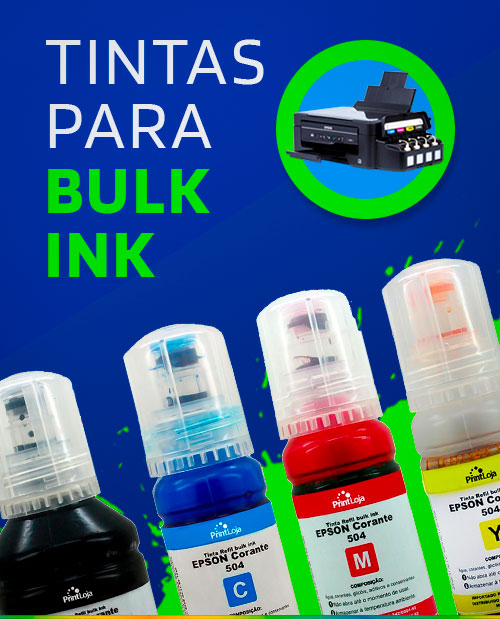
Um exemplo disponível na Print Loja é o Kit Tinta Epson 544 Compatível 4 Cores (modelo T544), desenvolvido para a L3250, L3150, L3110, L3210 e L1250 — por R$ 45,44 o kit completo. É uma alternativa econômica que mantém a impressora funcionando sem depender do original. Confira na Print Loja.
Tabela-resumo: problema × solução
Sintoma
Causa provável
O que fazer
Imprime em branco
Bicos entupidos ou bolha de ar
Limpeza de cabeçote + verificação dos tubos
Impressão com listras ou falhas
Bicos parcialmente entupidos
Limpeza padrão → limpeza avançada
Nada é enviado à impressora
Fila travada ou driver corrompido
Limpar fila + reinstalar driver
Impressora pisca e não inicia
Almofadas saturadas
Reset do contador + troca de almofadas
Wi-Fi conectado mas não imprime
Rede errada ou IP diferente
Verificar rede e reconectar
Quando chamar um técnico?
Se após seguir todos os passos acima a L3250 ainda não imprimir, o cabeçote pode estar danificado de forma permanente ou as almofadas precisam de troca física. Nesses casos, um técnico especializado em Epson é o caminho mais seguro para evitar um gasto ainda maior tentando resolver sozinho.
Perguntas frequentes
A limpeza de cabeçote gasta muita tinta?
A limpeza padrão consome uma quantidade pequena de tinta. A limpeza avançada (Powerful Cleaning) usa um volume maior. Por isso, é recomendado não realizar mais de uma limpeza avançada por dia e sempre verificar o nível dos tanques antes de iniciar o processo.
Posso usar tinta de outra marca na Epson L3250?
Sim. A L3250 é uma impressora tanque de tinta com sistema de recarga aberto, compatível com tintas de terceiros. O importante é usar uma tinta compatível com a especificação T544 e de procedência confiável para evitar entupimentos e danos ao cabeçote.
O que significa a impressora piscar rapidamente e não imprimir?
Diferentes padrões de pisca-pisca indicam erros diferentes na Epson L3250. O mais comum é o aviso de almofadas de absorção cheias, que bloqueia a impressão automaticamente como medida de proteção. Consulte o manual do usuário ou o site oficial da Epson para identificar o código exato pelo padrão de luzes.
Quanto tempo a L3250 pode ficar parada sem entupir?
Não há um prazo oficial garantido — depende das condições ambientais (temperatura, umidade) e do tipo de tinta. Em geral, impressoras tanque que ficam sem uso por semanas em ambientes secos têm maior risco de entupimento. Imprimir ao menos uma página por semana ajuda a manter o fluxo de tinta nos bicos.
Ficou com dúvida sobre qual tinta usar ou precisa de ajuda para escolher o suprimento certo para a sua L3250? Veja preços e disponibilidade na Print Loja — mais de 500.000 clientes atendidos em todo o Brasil e selo RA1000 no Reclame Aqui.




Impressora Epson L3250 não imprime mesmo com tinta
8 de outubro de 2026
Se a sua impressora Epson L3250 não imprime mesmo com tinta, o problema raramente é falta de tinta de fato — na maioria dos casos, a causa está em bicos do cabeçote entupidos, driver desatualizado, fila de impressão travada ou tinta que não foi reconhecida corretamente. Este guia vai direto ao ponto para você diagnosticar e resolver sem precisar chamar um técnico.
Por que a L3250 para de imprimir mesmo com os tanques cheios?
A Epson L3250 é uma impressora tanque de tinta, o que significa que o cabeçote é reutilizável e pode acumular resíduos secos entre os bicos. Esse é o motivo número um para a impressora parar de imprimir mesmo com tinta suficiente. Mas não é o único — veja os cenários mais frequentes:
Passo a passo para resolver: do mais simples ao mais avançado
1. Verifique a fila de impressão
Antes de qualquer coisa, acesse o gerenciador de impressão do Windows (ou Fila de Impressão no macOS) e cancele todos os trabalhos pendentes. Reinicie a impressora e o computador em seguida. Muitas vezes esse simples passo já resolve.
2. Execute a limpeza de cabeçote pelo painel ou software
No painel da L3250, pressione e segure o botão de limpeza por alguns segundos. Alternativamente, pelo computador:
Se o padrão ainda mostrar falhas, repita até 3 vezes. Se não resolver, passe para o próximo passo.
3. Execute a limpeza avançada (Powerful Cleaning)
Dentro do mesmo menu de Manutenção, procure por Limpeza Avançada ou Powerful Cleaning. Essa função usa mais tinta, mas desentope bicos que a limpeza padrão não consegue. Use com moderação — no máximo uma vez por sessão de diagnóstico.
4. Verifique bolhas de ar nos tubos de tinta
Observe os tubinhos que levam a tinta do tanque ao cabeçote. Se houver segmentos sem tinta (translúcidos), há bolha de ar. Nesse caso, faça o carregamento inicial de tinta pelo menu de manutenção do software Epson. Se a bolha persistir, pode ser necessário reposicionar a impressora (sobre uma superfície plana) e repetir o processo.
5. Reinstale ou atualize o driver
Um driver corrompido pode fazer a impressora parecer funcionar, mas não enviar dados corretamente. Para resolver:
6. Confira o cabo USB e a conexão Wi-Fi
A L3250 suporta impressão via USB e Wi-Fi. Troque o cabo USB por outro (de preferência um original ou certificado) e teste. Se usar Wi-Fi, certifique-se de que a impressora e o computador estão na mesma rede — redes de 5 GHz e 2,4 GHz separadas são causa comum de falha de comunicação.
7. Verifique se as almofadas estão saturadas
A Epson L3250 possui um sistema de proteção que bloqueia a impressão quando as almofadas de absorção de tinta atingem a capacidade máxima. Quando isso ocorre, a impressora pisca de forma específica (consulte o manual para identificar o padrão de luzes). A solução envolve resetar o contador interno com o software Epson Adjustment Program e, em seguida, realizar a troca física das almofadas — serviço que pode ser feito em uma assistência técnica.
A tinta pode ser a causa indireta — saiba quando trocar
Mesmo que os tanques estejam visualmente cheios, a qualidade da tinta importa. Tinta de procedência duvidosa pode secar mais rápido dentro dos bicos, entupir com mais facilidade e até danificar o cabeçote ao longo do tempo. Ao repor, prefira opções compatíveis de fabricantes reconhecidos.
Um exemplo disponível na Print Loja é o Kit Tinta Epson 544 Compatível 4 Cores (modelo T544), desenvolvido para a L3250, L3150, L3110, L3210 e L1250 — por R$ 45,44 o kit completo. É uma alternativa econômica que mantém a impressora funcionando sem depender do original. Confira na Print Loja.
Tabela-resumo: problema × solução
Quando chamar um técnico?
Se após seguir todos os passos acima a L3250 ainda não imprimir, o cabeçote pode estar danificado de forma permanente ou as almofadas precisam de troca física. Nesses casos, um técnico especializado em Epson é o caminho mais seguro para evitar um gasto ainda maior tentando resolver sozinho.
Perguntas frequentes
A limpeza de cabeçote gasta muita tinta?
A limpeza padrão consome uma quantidade pequena de tinta. A limpeza avançada (Powerful Cleaning) usa um volume maior. Por isso, é recomendado não realizar mais de uma limpeza avançada por dia e sempre verificar o nível dos tanques antes de iniciar o processo.
Posso usar tinta de outra marca na Epson L3250?
Sim. A L3250 é uma impressora tanque de tinta com sistema de recarga aberto, compatível com tintas de terceiros. O importante é usar uma tinta compatível com a especificação T544 e de procedência confiável para evitar entupimentos e danos ao cabeçote.
O que significa a impressora piscar rapidamente e não imprimir?
Diferentes padrões de pisca-pisca indicam erros diferentes na Epson L3250. O mais comum é o aviso de almofadas de absorção cheias, que bloqueia a impressão automaticamente como medida de proteção. Consulte o manual do usuário ou o site oficial da Epson para identificar o código exato pelo padrão de luzes.
Quanto tempo a L3250 pode ficar parada sem entupir?
Não há um prazo oficial garantido — depende das condições ambientais (temperatura, umidade) e do tipo de tinta. Em geral, impressoras tanque que ficam sem uso por semanas em ambientes secos têm maior risco de entupimento. Imprimir ao menos uma página por semana ajuda a manter o fluxo de tinta nos bicos.
Onde encontro tinta compatível para a L3250?
A Print Loja oferece o Kit Tinta Epson 544 Compatível 4 Cores por R$ 45,44. Você também pode explorar toda a linha de tintas Epson tanque de tinta na loja.
Ficou com dúvida sobre qual tinta usar ou precisa de ajuda para escolher o suprimento certo para a sua L3250? Veja preços e disponibilidade na Print Loja — mais de 500.000 clientes atendidos em todo o Brasil e selo RA1000 no Reclame Aqui.
By Print Loja Tutoriais No comments Tags: cabeçote entupido, Epson L3250, impressora não imprime, limpeza de cabeçote, manutenção impressora, Tanque de tinta, tinta Epson, tutorial